

تبدیل عکس به وکتور در Adobe Illustrator
یکی از ابزاری که طراحان استفاده زیادی از آن میکنند، Adobe Illustrator است. این برنامه با در اختیار گذاشتن محیطی ساده و کاربردی در کنار توانایی بالا در تنظیمات مختلف عکس، انتخاب بسیاری از کاربران مبتدی و حرفهای است.
جهت تبدیل عکسها به وکتور در این برنامه، میتوانید از Live Trace که مختص این کار است استفاده کنید.
مرحله اول: انتخاب تصویر برای تبدیل به وکتور
در پروسهای که ما دنبال خواهیم کرد، فرقی نخواهد داشت که چه تصویری انتخاب میکنید، ولی توجه به این نکته مهم است که ویرایش تصاویر بزرگتر به زمان بیشتری نیاز دارد. بااینحال برخی از تصاویر هستند که بهعنوان وکتور بهتر از سایر تصاویر عمل میکنند.
ویرایش یک سوژه مشخص بهتر از ویرایش یک فضای سبز یا تصاویری مشابه آن است. بهتر است که تصویر شما پسزمینهای سفید یا شفاف داشته باشد و رزولوشن آن نیز نسبتاً کم باشد.
البته توجه داشته باشید که قالب وکتور بیشتر برای طراحی لوگو یا تصاویر خیلی مشخص استفاده میشود، در نتیجه نمیتوان انتظار تبدیل هر چیزی به وکتور را داشت.
مرحله دوم: Trace تصویر
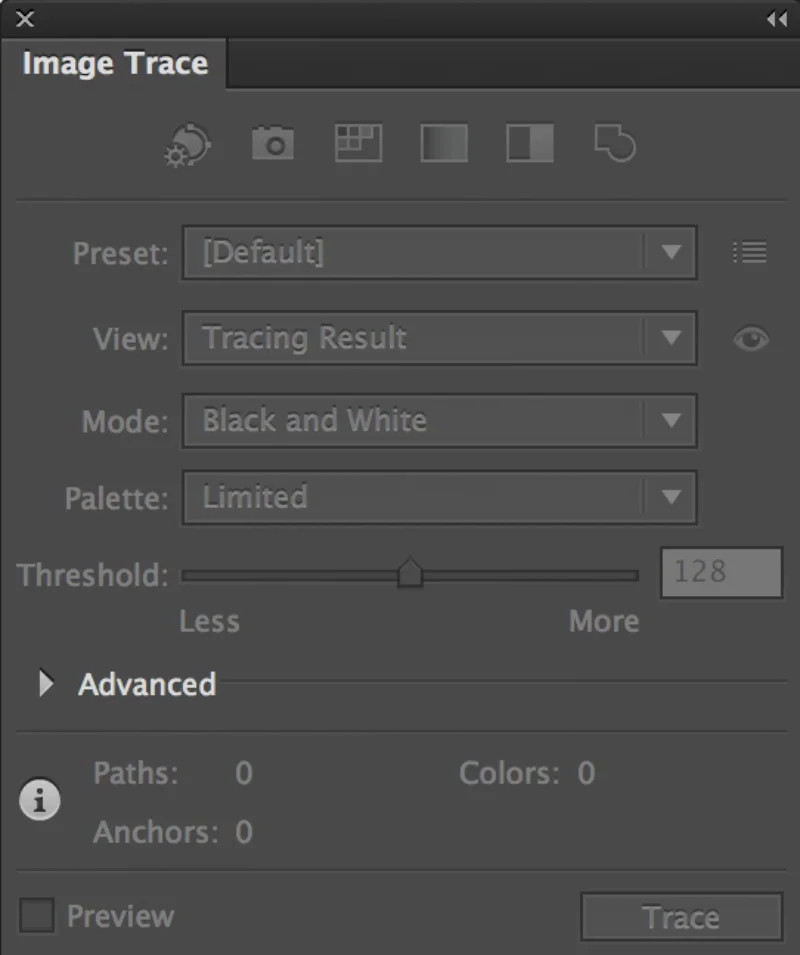
ابزار «Image Trace» این امکان را فراهم میکند که اطلاعات رنگی تصویر را گرفته و یک نمونه از آن را ایجاد کنید. این نمونه که بسیار شبیه به نمونهٔ اصلی خواهد بود برای ایجاد وکتور مورداستفاده قرار میگیرد.
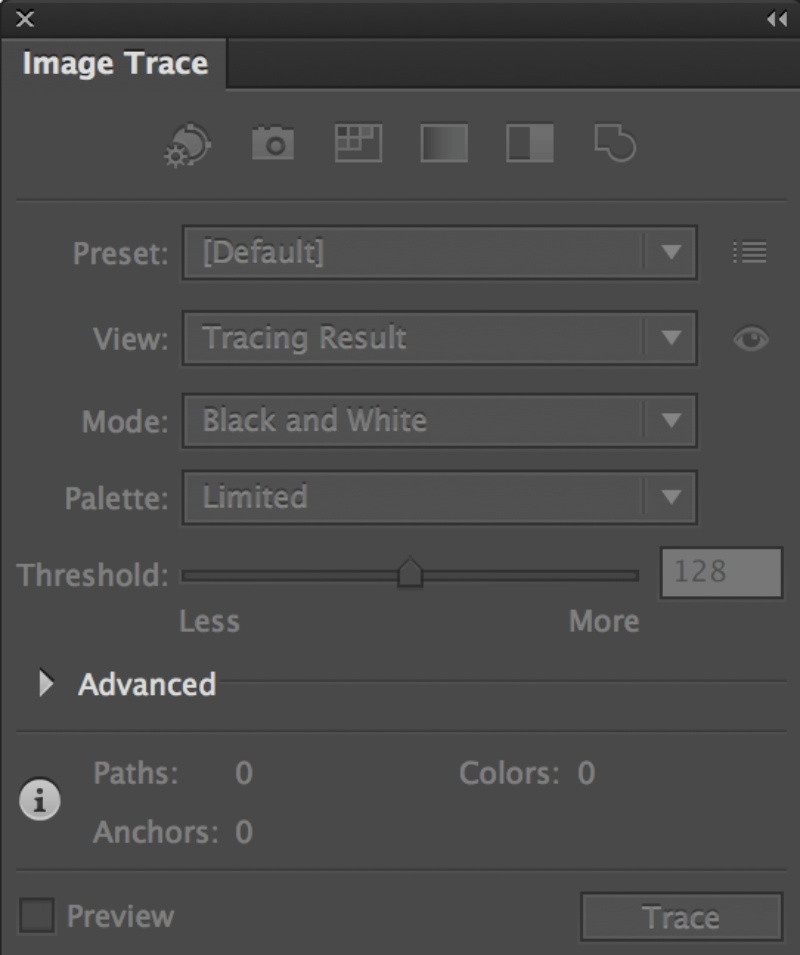
بهمنظور تبدیل عکس به وکتور باید ابتدا تصویر خود را در ایلاستریتور باز کنید. با انتخاب تصویر گزینههای مربوط به آن فعال خواهند شد. این گزینهها در بالای پنجرهٔ ایلاستریتور قابلمشاهده خواهند بود.
در این بخش روی منوی کشویی در کنار گزینهٔ «Image Trace» کلیک کرده یکی از دو گزینهٔ «High Fidelity Photo» یا «Low Fidelity Photo» را به ترتیب برای تصاویر با جزئیات زیاد و کم انتخاب کنید.
معمولاً گزینهٔ «Low-fi» برای تصاویر JPG یا PNG کمکیفیت مناسب است درحالیکه گزینهٔ «Hi-fi» برای تصاویر باکیفیت و با رزولوشن بالا کاربرد دارد.
Trace کردن تصویر شما به طور خودکار انجام خواهد شد. مشاهده خواهید کرد که تغییراتی در تصویر به وجود خواهد آمد، اما بهطورکلی تصویر همان چیزی که هست باقی خواهد ماند.
مرحله سوم: جداکردن گروه تصاویر
حال تصویر شما تبدیل به اشکالی رنگی شده است که جایگزین تصویر رستر قبلی شدهاند. برای تکمیل وکتور خود باید این گروههای رنگی را از یکدیگر جدا کنید تا امکان ویرایش آنها فراهم شود. برای این کار تصویر Trace شده را انتخاب کرده و روی گزینهٔ «Expand» در بالای پنجره کلیک کنید.
با این کار قادر به مشاهدهٔ شکلهایی که تصویر شما را تشکیل دادهاند، خواهید بود. اینک تصویر شما باید هنگامی که آن را انتخاب کردهاید، خطی خارجی به رنگ آبی داشته باشد.
حالا روی تصویر راست کلیک کرده و گزینهٔ «Ungroup» را انتخاب کنید. با این کار قادر به جداکردن اشکال رنگی به بخشهایی مجزا خواهید بود.
مرحله چهارم: ویرایش تصویر وکتوری
پس از تبدیل یک تصویر رستر به وکتور، به طور کامل قادر به ویرایش تصویر خود خواهید بود. برای مثال، میتوانید گروههای رنگی که نمیخواهید را حذف کنید، یا از طریق منوی «Select» به بخش «Same» بروید و با انتخاب گزینهٔ «Fill Color» یک گروه رنگی خاص را انتخاب کنید.
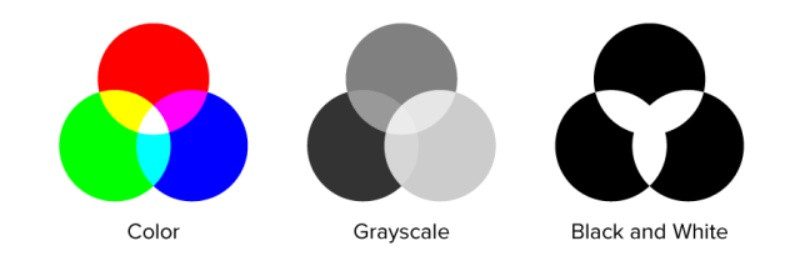
با این کار هر گروهی که از رنگی مشابه رنگ انتخاب شده در ابزار «Direct Selection» شما تشکیل شده باشند، انتخاب خواهند شد.
حال کلید «Backspace» را فشار دهید که این اشکال حذف شوند. از همین طریق یک گروه رنگی خاص را ویرایش کنید یا گسترش دهید. پس از انتخاب یکلایه، با استفاده از ابزار «Pen» یا «Brush» فضاهای خالی را پرکرده یا رنگهای جدیدی به طرح خود اضافه کنید.
مرحله پنجم: ذخیرهسازی تصویر
اکنون تبدیل عکس به وکتور در ایلاستریتور به پایان رسیده و تصویر آماده است؛ آن را در فرمت وکتور ذخیره میکنیم که کیفیت خود را حفظ کند. برای ذخیره تصاویر وکتور قالبهای زیادی وجود دارد؛ بهعنوانمثال، «PDF»، «AI»، «EPS» و «SVG» نام میبریم.
برای این کار پس از تکمیل تنظیمات تصویر، از طریق منوی «File» به بخش «Export» رفته و گزینهٔ «Export As» را انتخاب کنید.
در پنجره بعدی نام فایل خود را مشخص کرده و پس از انتخاب فرمت از لیست موجود در بخش «Save as type»، روی گزینهٔ «Save» کلیک کنید.
اکنون تصویر شما آماده استفاده است. توجه داشته باشید که فایلهای وکتور گاهی اوقات سنگینتر از نمونههای رستر خود هستند. این بدین معنا است که ممکن است بارگذاری یا ویرایش آنها زمان بیشتری ببرد، بااینحال کیفیت آنها همیشه حفظ خواهد شد.
